Oi, NuCommunity! Com a inauguração da nossa nova casa, estamos oficialmente dando início a uma nova fase da comunidade. Além do espaço renovado, também migramos para uma nova plataforma: a Bettermode. Essa mudança marca o começo de um aprendizado contínuo juntos, vamos explorar cada recurso e descobrir como aproveitar ao máximo tudo o que a comunidade pode oferecer. E nada melhor do que começar apresentando o nosso mais novo aplicativo da comunidade!
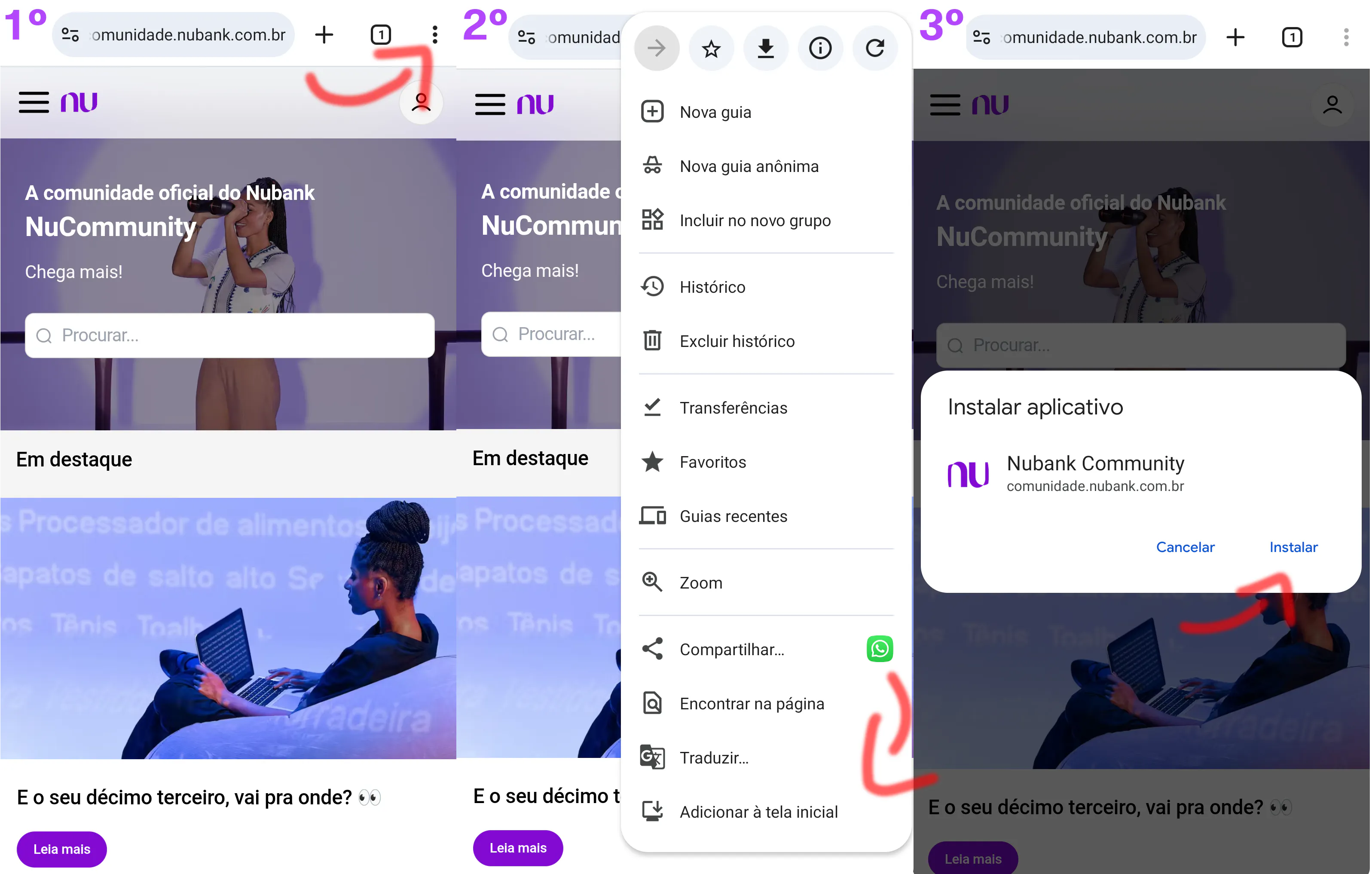
O aplicativo (PWA) da comunidade está disponível para Android e iOS, basta utilizar o Chrome para realizarmos a instalação. Em outros navegadores, o processo pode variar no fluxo de telas. Ao baixar o aplicativo, você ganha acesso à comunidade com apenas um toque, receberá notificações em tempo real e acompanha tudo sem precisar digitar o site sempre que quiser entrar.

1º passo: Acesse a comunidade pelo navegador de preferência para instalar o aplicativo e toque nos três pontinhos no canto superior direito, como indicado na seta da imagem abaixo. No exemplo, estou usando o Google Chrome no Android, mas o fluxo pode mudar conforme o navegador ou a versão do Android que você utiliza. Caso esteja usando outro navegador ou seja diferente, fique à vontade para perguntar nos comentários, terei prazer em ajudar.
2º passo: Após tocar nos três pontinhos, role até o final ou procure pela a opção “Adicionar à tela inicial”. Toque nela para adicionar o atalho da comunidade à tela de aplicativos ou à página inicial do seu celular.
3º passo: Após tocar em “Adicionar”, aparecerá um pop-up perguntando se você deseja instalar o aplicativo da comunidade na sua tela de aplicativos. Confirme selecionando “Instalar” e aguarde a conclusão. Depois disso, o app da comunidade será exibido na sua lista de aplicativos e, se preferir, você pode arrastá-lo para a página inicial do seu celular.
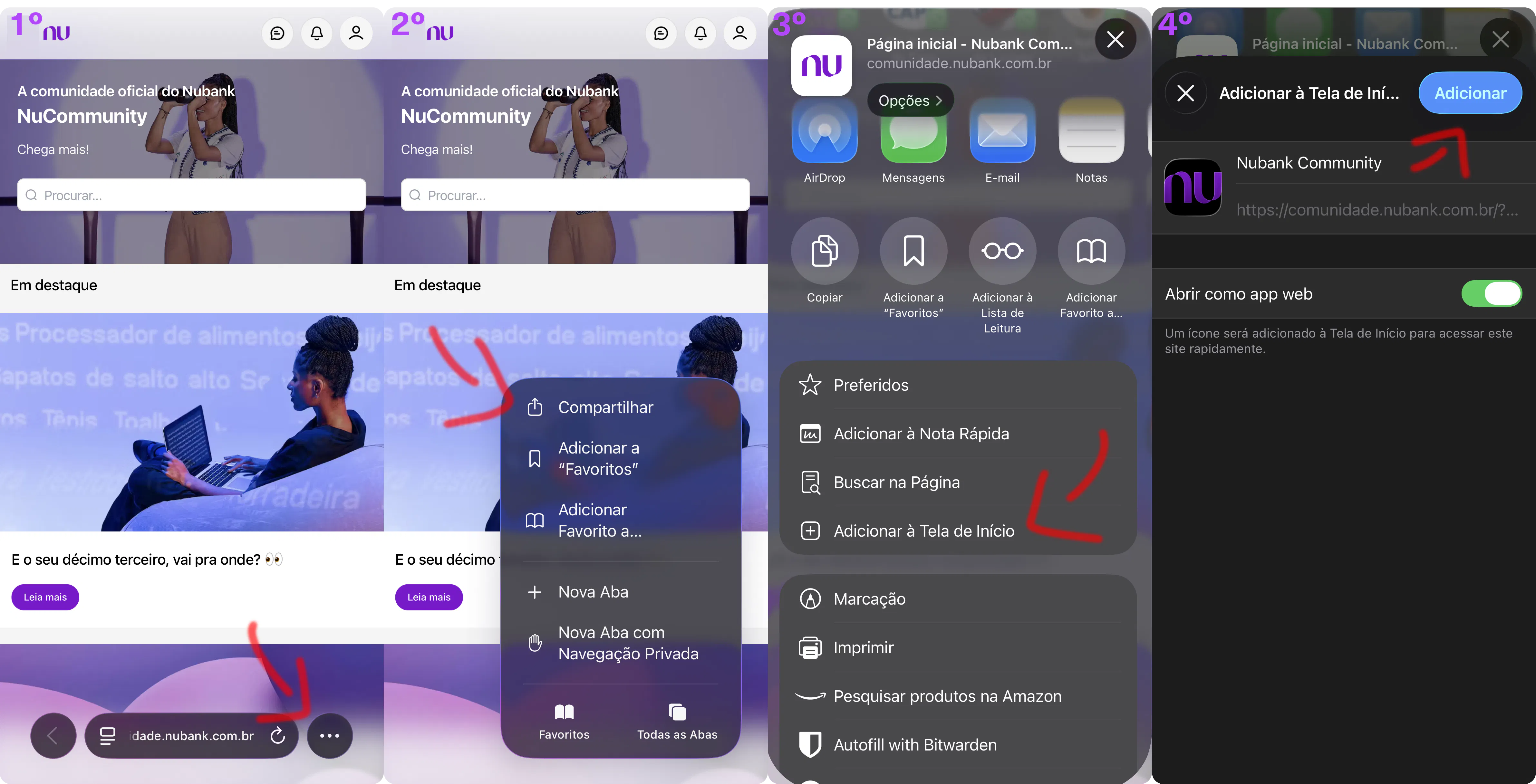
1º passo: Acesse a comunidade pelo navegador de preferência para instalar o aplicativo e toque nos três pontinhos no canto inferior direito, como indicado na seta da imagem abaixo. No exemplo, estou utilizando o Safari no iOS, mas o fluxo pode mudar conforme o navegador ou a versão do iOS que você utiliza. Caso esteja usando outro navegador ou seja diferente, fique à vontade para perguntar nos comentários, terei prazer em ajudar.
2º passo: Após tocar nos três pontinhos, procure pela a opção "Compartilhar" para visualizar o menu de compartilhamento. Toque nela para adicionar o atalho da comunidade à página inicial do seu celular.
3º passo: Após tocar em “Compartilhar”, será exibido um pop-up de compartilhamento. Deslize esse pop-up para baixo para visualizar todas as opções disponíveis. Em seguida, procure pelo botão “Adicionar à Tela de Início” e toque nele para adicionar o aplicativo (PWA) à tela inicial do seu celular.
4º passo: Em seguida, confirme se as informações estão corretas e toque no botão “Adicionar”. Pronto! O aplicativo da comunidade será incluído na tela inicial do seu celular.
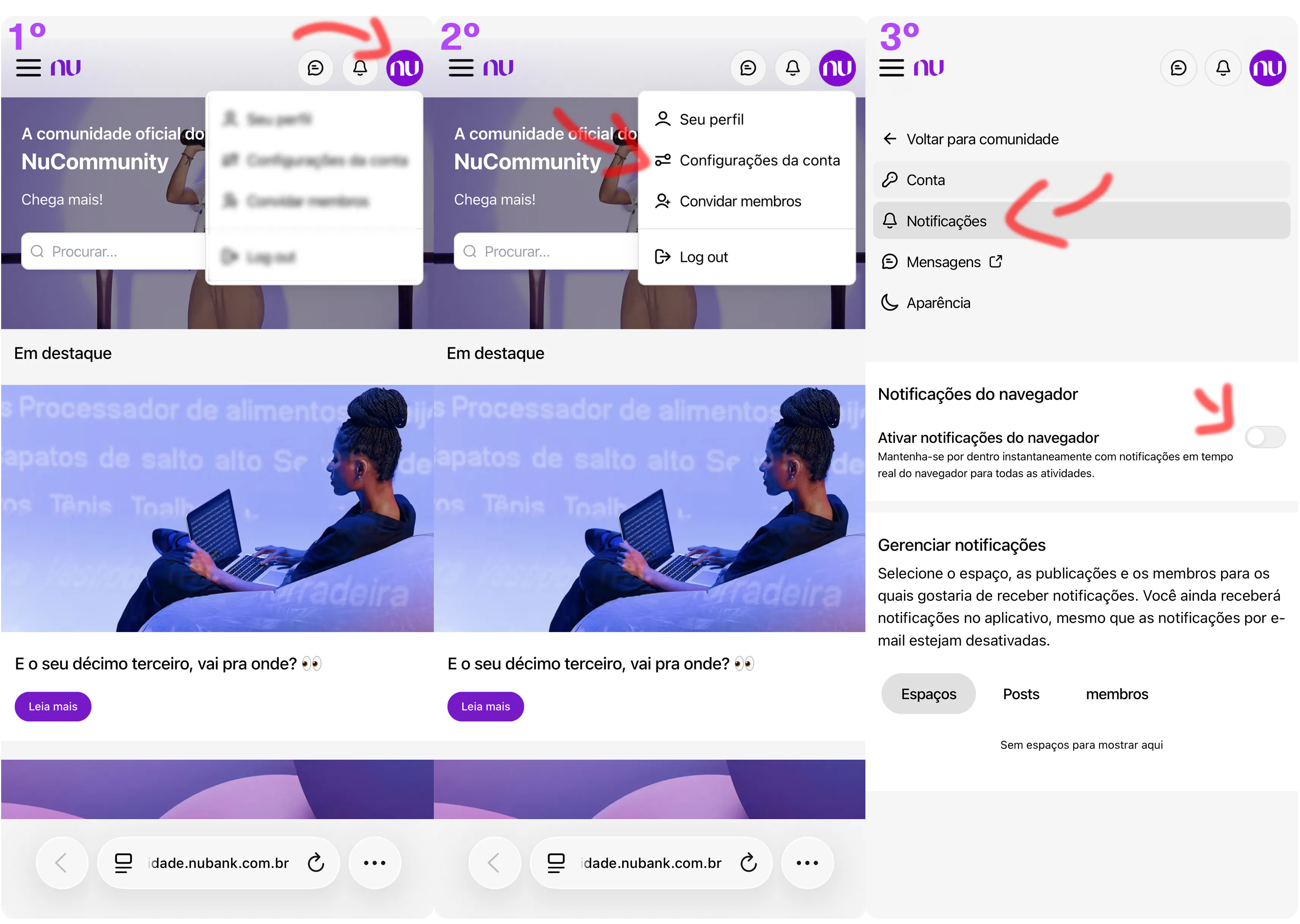
1º passo: Para receber notificações da comunidade, primeiro é necessário estar logado na sua conta. Depois disso, certifique-se de que o aplicativo (PWA) da comunidade esteja instalado, seguindo o tutorial acima. Com tudo pronto, clique na sua foto de perfil e procure por “Configurações da conta” para acessar as opções de notificações.
2º passo: Após acessar as configurações, procure pela aba “Notificações” no menu superior. É nela que você poderá ajustar todas as preferências e escolher exatamente sobre o que deseja ser notificado.
3º passo: Após acessar a aba de notificações, desça a página e procure pela opção “Ativar notificações do navegador”. Toque nela para deixá-la selecionada em roxo. Se a opção não permitir ser habilitada, verifique nas configurações do aplicativo se o seu navegador tem permissão para enviar notificações. Caso já esteja tudo permitido, feche o aplicativo da comunidade e abra novamente, pode aparecer um pop-up perguntando se deseja receber notificações. Basta permitir e voltar a essa aba; a opção para habilitar as notificações deve ficar disponível, caso não fique, avise nos comentários.
Por aqui já estou usando e gostando! Não esqueça de baixar o app e manter as notificações ativadas para ficar sempre por dentro do que acontece na comunidade. Ah, e um fato curioso: agora é possível seguir um perfil e receber notificações sempre que ele comentar em algo. Isso é ótimo para acompanhar as novidades da moderação! Para ativar, basta abrir o perfil desejado e tocar no ícone do sino, mas lembre de que é preciso ter seguido todos os tutoriais acima para que as notificações funcionem corretamente, qualquer dúvida ou feedback fique à vontade para compartilhar nos comentários!